Come registrare un dominio passo dopo passo
Guida pratica per registrare il tuo dominio su Namecheap e Cloudflare: procedure reali passo dopo passo, DNS, email e cosa fare dopo l'acquisto.
Se non hai ancora capito cos'è un dominio e quale registrar scegliere, leggi prima questo articolo. Qui andiamo direttamente al pratico: come registrarlo.
Ci sono centinaia di registrar, ma noi ne copriamo due — Namecheap (economico, beginner-friendly) e Cloudflare (a prezzo di costo, protezione web inclusa). Scegli quello che preferisci e segui i passaggi.
Prima di registrare: 3 cose da decidere
Qualunque registrar scegli, servono tre decisioni prima di iniziare:
1. Il nome. Qualcosa di corto, facile da digitare, che comunica cosa fai. Evita trattini, numeri e accenti — complicano tutto. "tuaazienda.com" è perfetto. "tuaazienda-srl.com" meno.
2. L'estensione (TLD). .it se vendi principalmente in Italia. .com se vuoi apparire internazionale. .app se fai tech. Qualunque scegli, verifica che sia disponibile prima di proseguire.
3. La durata. 1 anno è il minimo. Puoi registrare anche per 3, 5 o 10 anni in una sola volta, ma per una PMI 1 anno va bene — rinnovare ogni anno è gestibile.
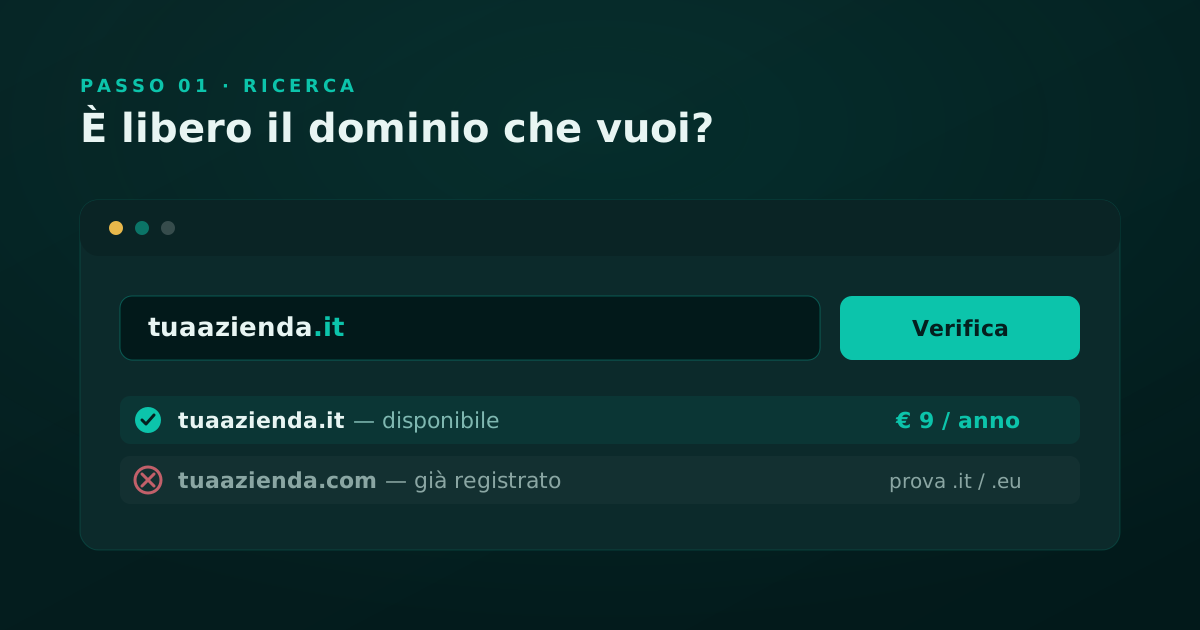
Registrare un dominio su Namecheap (passo dopo passo)
Namecheap è economico, niente pressione commerciale, supporto decente. Perfetto se mastichi un minimo di tecnica e non hai paura di un'interfaccia in inglese.
Step 1: Vai su Namecheap e ricerca il dominio
- Apri namecheap.com
- Nella barra di ricerca centrale, digita il nome che vuoi (es. "tuaazienda.com")
- Clicca il pulsante di ricerca
- Namecheap mostra il risultato: disponibile (puoi comprarlo) o già preso (prova un'alternativa)
Se è disponibile, viene mostrato il prezzo (di solito €8–15/anno a seconda dell'estensione).
Step 2: Aggiungi al carrello
Clicca il bottone verde "Add to Cart" accanto al dominio che vuoi.
Namecheap potrebbe suggerire domini alternativi o estensioni diverse — ignorali se non ti interessano. Nel carrello vedrai il tuo dominio con il prezzo.
Step 3: Attiva la protezione WHOIS (gratis)
Prima di pagare, scorri in fondo al carrello.
Vedrai un'opzione "WHOIS Privacy Protection" o simile. È gratis. Attiviamo perché di default il tuo nome, email e telefono sono pubblici nel database WHOIS — aperto a spam e scraper. La protezione privacy nasconde i tuoi dati.
Spunta la casella per attivarla.
Step 4: Registrazione o login
Se sei nuovo, clicca "Create Account". Se hai già un account Namecheap, fai login.
Compila i dati:
- Email (quella aziendale se la hai, altrimenti quella personale)
- Password sicura
- Nome, cognome, indirizzo, città, paese
Usiamo questi dati come registrant contact — è il proprietario legale del dominio.
Step 5: Pagamento
Dopo il login, torni al carrello. Clicca "Checkout".
Scegli il metodo di pagamento:
- Carta di credito / debito
- PayPal
- Crypto (se lo preferisci)
Completa il pagamento.
Step 6: Conferma
Dopo il pagamento, ricevi un'email da Namecheap con la conferma dell'ordine. Nel tuo account Namecheap, nella sezione "Domain List", vedrai il tuo dominio nuovo.
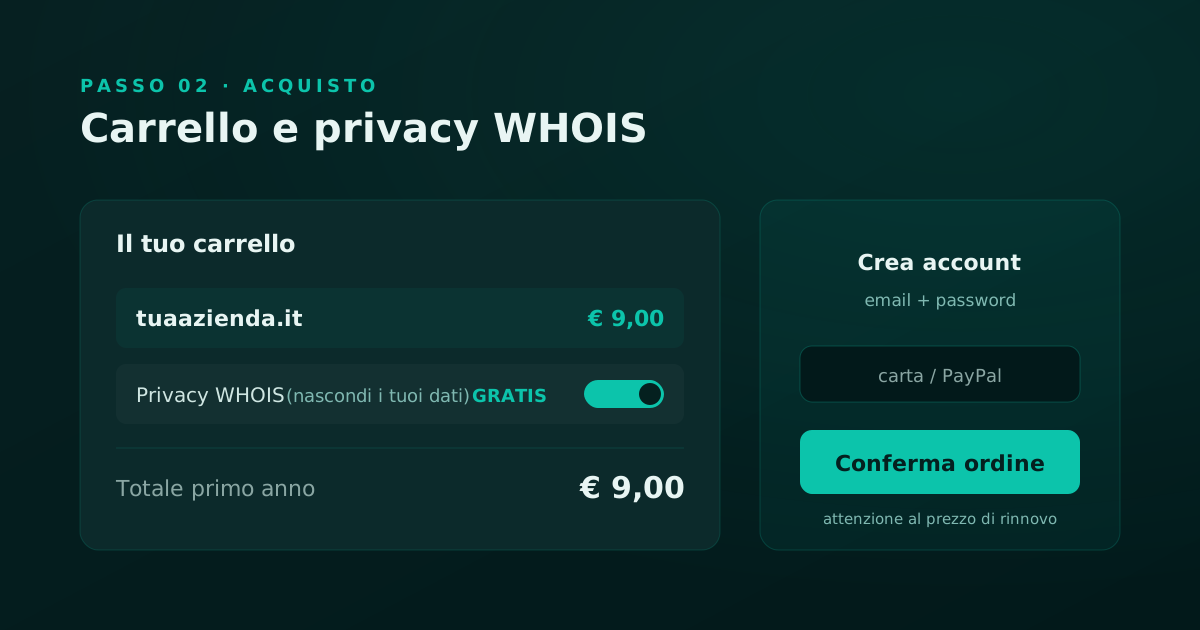
Fatto. Il dominio è tuo per 1 anno. Prima della scadenza, Namecheap ti avviserà via email se vuoi rinnovare.
Registrare un dominio su Cloudflare (passo dopo passo)
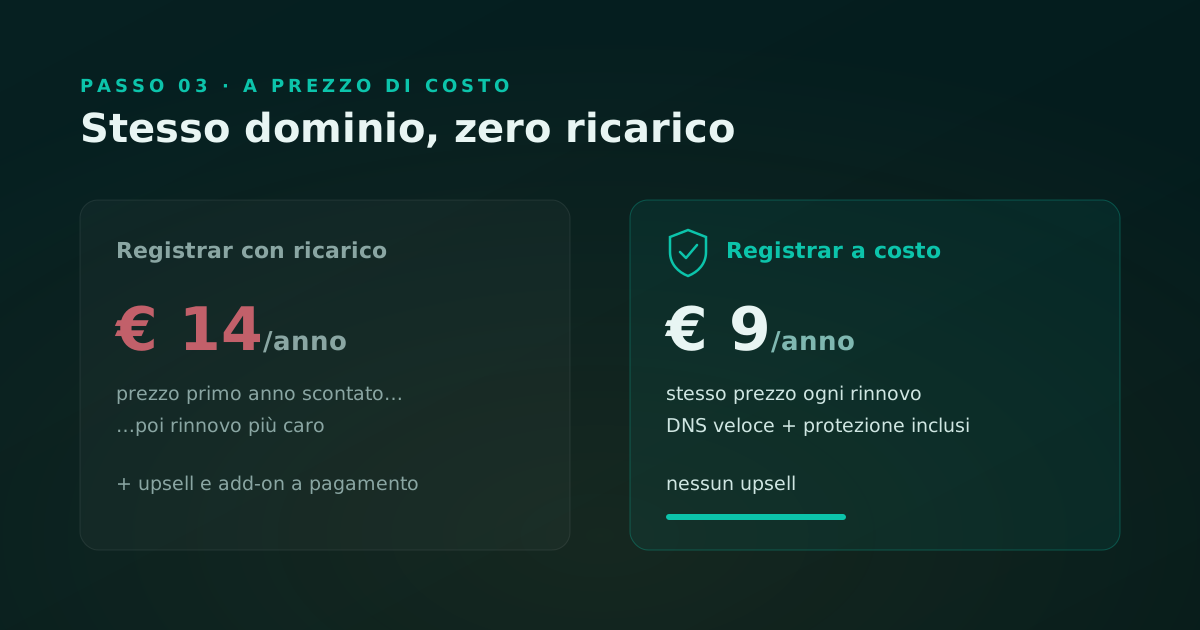
Cloudflare vende domini a prezzo di costo — zero ricarico. Se lo abbini a Cloudflare gratuito, ottieni protezione DDoS, DNS velocissimo, WHOIS privacy e altre features incluse. Tecnica ma conveniente.
Avvertenza: Cloudflare spesso chiede prima di gestire il DNS del dominio tramite i loro nameserver. Se il dominio esiste già da un altro registrar, servono qualche passaggio extra. Qui supponiamo sia nuovo.
Step 1: Vai su Cloudflare
- Apri cloudflare.com
- Se non hai account, registrati con email aziendale
- Fai login
Step 2: Accedi a Cloudflare Registrar
Nel pannello principale di Cloudflare:
- Click su "Domains" (o "Domain Registration") nella sidebar sinistra
- Click "Register Domains"
Step 3: Ricerca il dominio
Digita il nome che vuoi (es. "tuaazienda.com").
Cloudflare mostra subito la disponibilità e il prezzo. Se disponibile, il prezzo è il costo lordo — non c'è ricarico. Per .com e .it è molto conveniente.
Step 4: Aggiungi al carrello
Clicca il pulsante per aggiungere al carrello.
A differenza di Namecheap, Cloudflare NON spinge aggiuntivi — per filosofia non propone upsell. Vedrai il dominio nel carrello, finito.
Step 5: Revisione e pagamento
Clicca "Checkout".
Rivedi il prezzo (sarà il costo puro, niente sorprese).
Seleziona il metodo di pagamento (carta di credito, PayPal).
Step 6: Conferma
Pagamento fatto. Cloudflare crea un sito Cloudflare nuovo per questo dominio e lo registra automaticamente come tuo.
Nel pannello Cloudflare, sotto "Domains", vedrai il tuo dominio con status "Active".
Bonus: Su Cloudflare il DNS è già gestito dai loro nameserver (i migliori al mondo). Se il tuo hosting è un altro provider, configurerai i record A lì. Se usi anche Cloudflare per l'hosting (Cloudflare Pages), il sito è già pronto.
Puntare il dominio al tuo sito: DNS e nameserver
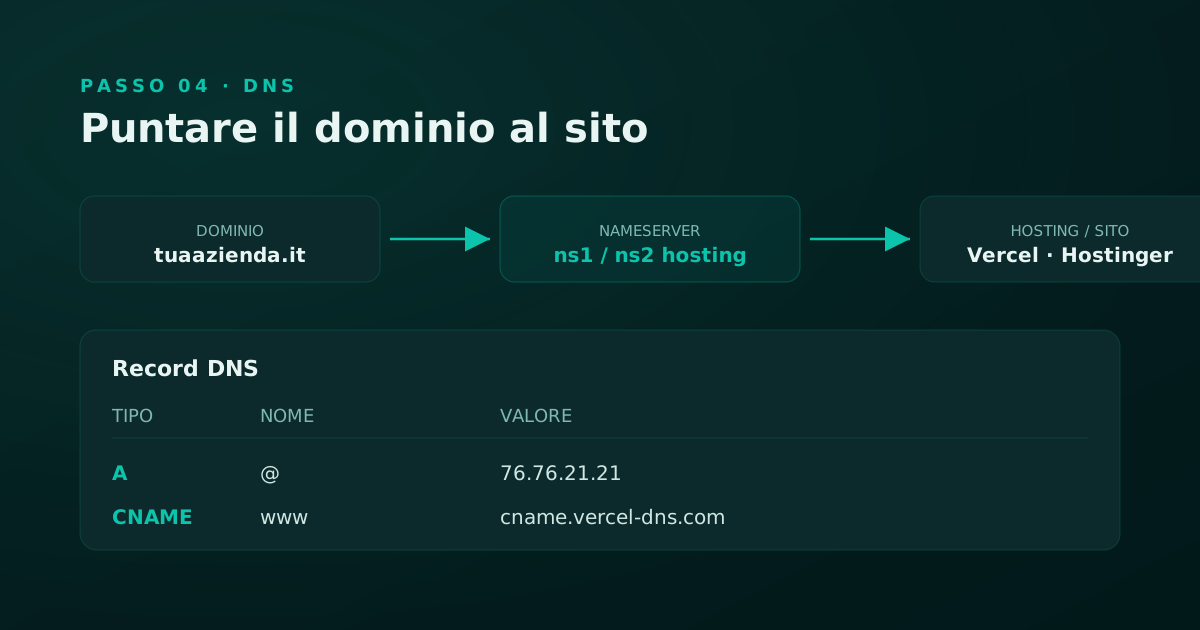
Hai registrato il dominio. Ora deve "puntare" al sito vero. Questo avviene via DNS (Domain Name System) e nameserver.
Cosa succede: quando qualcuno digita "tuaazienda.com" nel browser, il DNS traduce il nome in un indirizzo IP fisico dove vive il tuo sito. Se il tuo sito è su Vercel, il DNS punta a Vercel. Se è su Hostinger, punta a Hostinger.
I nameserver sono i "registri" che risolvono questa traduzione. Ogni registrar (Namecheap, Cloudflare, Aruba...) ha i suoi. Per farlo funzionare devi configurare i nameserver giusti.
Se il tuo sito è su Vercel
Vercel fornisce i nameserver che devi puntare nel pannello del registrar.
- Nel registrar (Namecheap o Cloudflare), trova la sezione "Nameservers" o "DNS Settings"
- Sostituisci i nameserver di default con quelli di Vercel:
ns1.vercel.comns2.vercel.com
- Salva
Vercel fa il resto. In 24-48 ore il dominio sarà live.
Se il tuo sito è su Hostinger
Hostinger fornisce i suoi nameserver o i record A/MX.
Nel registrar dove hai il dominio:
- Trova "Nameservers" o "A Record"
- Se Hostinger dà nameserver, sostituisci quelli. Altrimenti, Hostinger ti da un IP — lo metti nel record A
- Salva
Fatto. Verifica dopo 24-48 ore aprendo il dominio nel browser.
Email aziendale sul tuo dominio: configurare i record MX
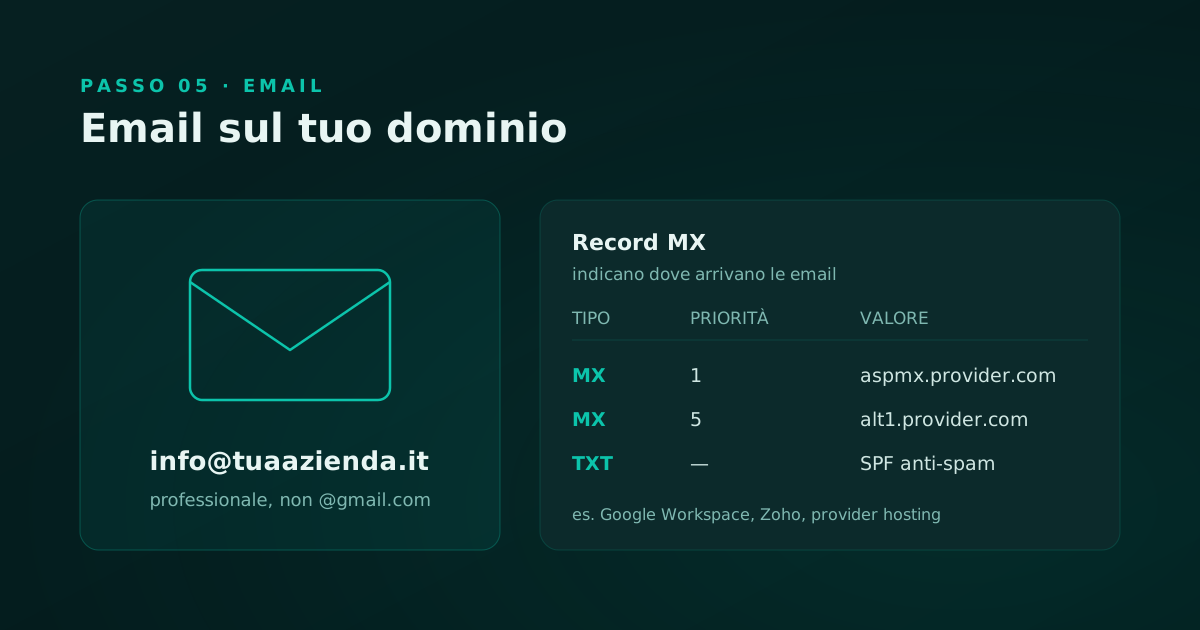
Ora il dominio è live. Prossimo step: email personalizzata. Invece di info@gmail.com, vuoi info@tuaazienda.it.
Per questo servono i record MX (Mail Exchange) nel DNS. Dicono al sistema dove mandare le email dirette al tuo dominio.
Se usi Gmail con il tuo dominio (Google Workspace)
Google Workspace (a pagamento, €6/utente/mese) ti fornisce la procedura. Nel pannello Google, ti da i record MX da inserire nel tuo registrar.
Nel registrar (Namecheap o Cloudflare), vai alla sezione DNS e copia i record MX di Google. Salva.
In un'ora le email per info@tuaazienda.it arriveranno nella tua casella Gmail configurata.
Se usi un altro provider (Zoho, Microsoft 365, ecc.)
Stesso processo:
- Il provider ti da i record MX
- Li copi nel DNS del registrar
- Attendi 24 ore
Errori comuni da evitare
Rinnovo automatico disattivato. Molti registrar attivano il rinnovo automatico di default — pagano da soli quando scade il dominio. Se non vuoi, disattiva nelle impostazioni del dominio. Se attivo, verifica che il metodo di pagamento sia valido.
Privacy WHOIS disdetta. Se attivi la protezione WHOIS al momento dell'acquisto, è facile dimenticare che scade. Alcuni registrar la rinnovano automaticamente, altri la lasciano scadere. Se scade, il tuo nome è di nuovo pubblico. Controlla ogni anno.
Lock trasferimento. I domini hanno un "lock" che impedisce di trasferirli ad altri registrar. È attivo di default (bene). Ma se vuoi cambiare registrar, ricordati di sbloccare il dominio 60 giorni prima del trasferimento — alcuni registrar hanno un periodo di "attesa" dopo lo sblocco.
Prezzo primo anno vs rinnovo. Molti registrar (GoDaddy, Aruba) offrono il primo anno a prezzo basso, poi il rinnovo è più caro (anche il doppio). Verifica quando registri — Namecheap e Cloudflare sono onesti su questo.
Nameserver errati. Se il dominio non si apre dopo 48 ore, controlla i nameserver nel registrar. È il primo luogo dove sbagliare. Verifica che puntino al provider giusto.
Registrato il dominio, il prossimo passo è il sito. Se vuoi una soluzione veloce, raccontaci il tuo progetto.
Vuoi applicarlo alla tua azienda?
Raccontaci il progetto. Risposta entro 24 ore lavorative, nessun impegno.
Prenota una call